Comment mettre en place un suivi de conversion Google Ads en moins de 15 minutes (WooCommerce & GTM)
Mettre en place un suivi de conversion fiable est indispensable pour piloter efficacement ses campagnes Google Ads.
Sans tracking, impossible de savoir si vos publicités génèrent réellement des ventes.
Dans cet article, je vous explique comment configurer un suivi de conversion Google Ads en moins de 15 minutes, sur un site e-commerce, à l’aide de Google Tag Manager.
La méthode présentée est simple, rapide et parfaitement adaptée aux boutiques WooCommerce (mais aussi transposable à Shopify).
Objectif du tutoriel
- suivre chaque vente réalisée sur votre site e-commerce
- remonter ces ventes dans Google Ads
- mesurer la performance réelle de vos campagnes publicitaires
⚠️ Important
Ce tutoriel permet de compter les ventes, mais ne permet pas encore de calculer précisément le ROAS (retour sur investissement publicitaire).
Pour cela, il faudra mettre en place un dataLayer e-commerce avancé, qui fera l’objet d’un prochain tutoriel.
Présentation de l’exemple utilisé
Pour illustrer ce guide, je prends l’exemple du site Passi’Jardin, une boutique e-commerce développée sous WordPress avec WooCommerce.
Le client vend des sapins de Noël en ligne et souhaite savoir combien de ventes proviennent réellement de ses campagnes Google Ads.
Étape 1 – Vérifier l’installation de Google Tag Manager
Avant toute chose, il est indispensable que Google Tag Manager soit correctement installé sur votre site.
Pour récupérer les balises GTM :
- Rendez-vous sur votre compte Google Tag Manager
- Cliquez sur votre identifiant de conteneur
- Copiez les deux scripts fournis :
- un à placer dans la balise
<head> - un à placer dans la balise
<body>
- un à placer dans la balise
Ces balises permettent de suivre les actions des utilisateurs sur votre site (pages vues, clics, achats, etc.).
👉 Sur WordPress (et notamment avec Divi), l’intégration se fait très simplement via les réglages du thème..
Étape 2 – Créer l’action de conversion dans Google Ads
Connectez-vous à votre compte Google Ads, puis :
- Allez dans Objectifs
- Cliquez sur Récapitulatif
- Identifiez ou créez l’action de conversion correspondant à l’achat
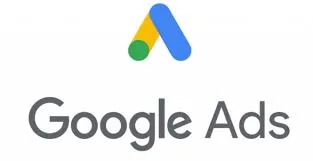
Dans l’exemple, la conversion commence par un identifiant spécifique (ex. “94…”).
Tant que Google Tag Manager n’est pas installé, la conversion apparaît en dépannage, ce qui est tout à fait normal.
Étape 3 – Créer la balise de conversion dans Google Tag Manager
Rendez-vous maintenant dans Google Tag Manager :
Actions mises en place :
- Cliquez sur Nouvelle balise
- Choisissez Configuration de la balise
- Sélectionnez Google Ads – Suivi des conversions

Vous devrez renseigner deux éléments essentiels :
- Conversion ID
- Conversion Label
Pour les récupérer :
- Retournez dans Google Ads
- Ouvrez l’action de conversion concernée
- Cliquez sur Utiliser Google Tag Manager
- Copiez les deux identifiants
Collez-les ensuite dans la configuration de la balise GTM.
Une fois renseignés, Google Tag Manager reconnaît automatiquement la conversion Google Ads associée.
Étape 4 – Configurer le déclencheur de conversion
Une conversion ne doit se déclencher que lorsqu’un achat est réellement finalisé.
Pour cela :
- Créez un déclencheur de type Pages vues
- Sélectionnez Certaines pages vues
Sur un site e-commerce, après un achat, l’utilisateur est redirigé vers une page de confirmation de commande (page de remerciement). Sur WooCommerce, cette page contient généralement :
order-received- un paramètre unique de commande (
?key=)
Ces éléments permettent de confirmer à 100 % qu’un achat a bien été effectué.
Étape 5 – Tester avec un achat réel ou un code promo
La meilleure solution reste de tester un achat réel. Cependant, pour éviter des paiements inutiles, il est recommandé de créer un code promo à 100 %.
Activer les codes promo dans WooCommerce :
- Allez dans Réglages WooCommerce
- Activez l’option Utiliser les codes promo

Allez dans l’onglet Marketing, puis cliquez sur Ajouter un code promo :
- Remise en pourcentage : 100 %
- Livraison gratuite (si disponible)
- Limite d’utilisation (1 à 3 tests)
Si votre site n’a pas de livraison gratuite (pour ne pas payer de frais d elivraisons lors du test) :
- Ajoutez une zone d’expédition
- Configurez une livraison gratuite
- Associez-la à un code postal spécifique (à utiliser pour vos tests)
Étape 6 – Identifier l’URL de confirmation de commande
Passez une commande test avec :
- le code promo
- le code postal configuré
Une fois la commande validée, observez l’URL de la page. Les éléments clés à récupérer sont :
commande / order-received- la partie de l’URL après le
?(clé de commande)
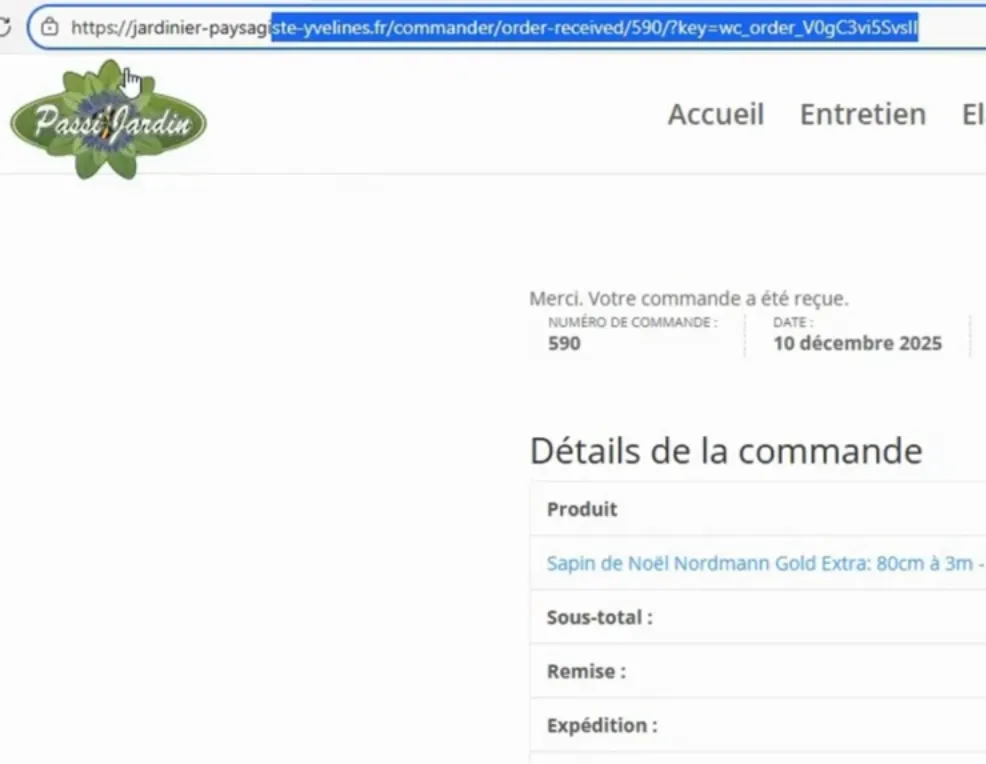
Étape 7 – Finaliser le déclencheur dans GTM
Dans Google Tag Manager, configurez le déclencheur avec deux conditions :
- Page URL contient
order-received - Page URL contient
key=
Cette double condition permet d’éviter les faux positifs et garantit que la conversion ne se déclenche que sur une vraie commande.
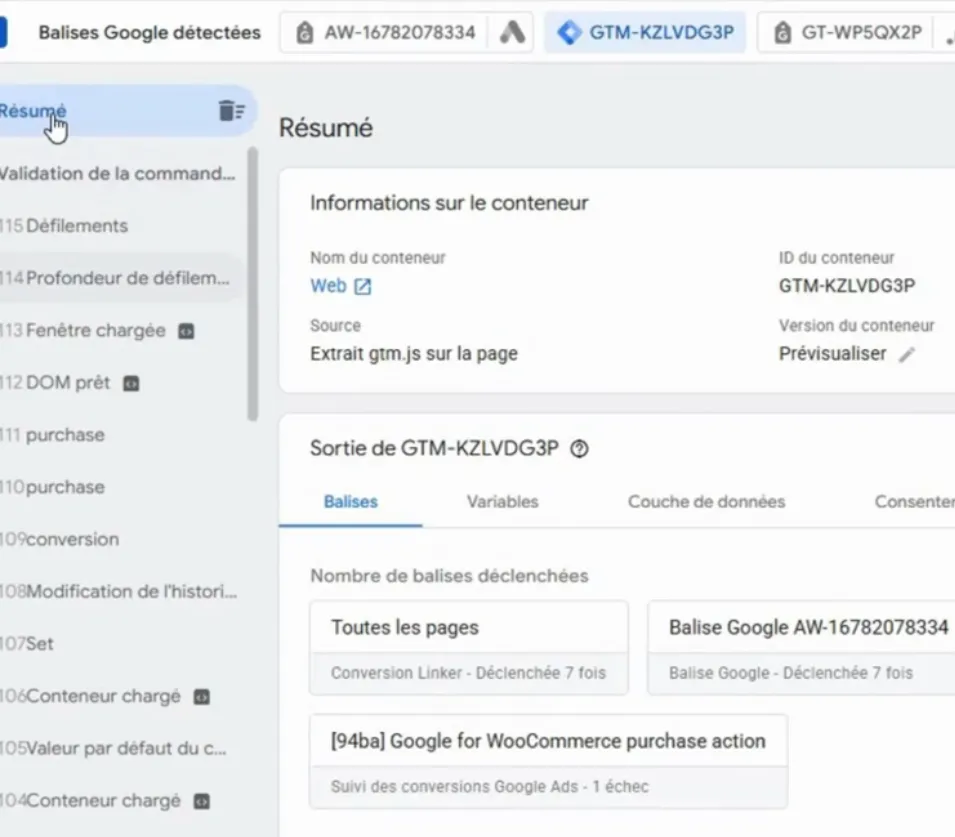
Étape 8 – Tester avec le mode Prévisualisation
Avant de publier :
- Cliquez sur Prévisualiser dans GTM
- Passez une nouvelle commande test
- Ouvrez le Tag Assistant
Vous devez voir :
- la balise Google Ads déclenchée
- les deux conditions d’URL validées
Si c’est le cas, le tracking fonctionne correctement.
Étape 9 – Publier et vérifier dans Google Ads
Une fois le test validé :
- Cliquez sur Soumettre dans Google Tag Manager
- Publiez la configuration
Il ne vous reste plus qu’à générer des ventes pour vérifier qu’elles remontent bien dans Google Ads.

Conclusion :
En moins de 15 minutes, vous pouvez mettre en place un suivi de conversion fiable pour vos campagnes Google Ads sur WooCommerce. C’est une étape indispensable pour piloter vos performances et optimiser vos investissements publicitaires.
Dans un prochain tutoriel, je vous montrerai comment :
- remonter le chiffre d’affaires
- calculer un ROAS précis
- exploiter un dataLayer e-commerce avancé
Il est tout à fait possible d’obtenir d’excellents scores sur Google PageSpeed Insight, même avec un site initialement lent.
Rédigé par
Nicolas Peter – fondateur de l’agence Oli-via-net, expert certifié Google Ads, SEO et tracking e-commerce.